

推荐折扣

Bigo Live 钻石
只需几秒钟即可充值 Bigo Live 钻石!只需输入您的 Bigo Live 用户 ID,选择您想要购买的钻石数量并完成支付,钻石将立即添加到您的 Bigo Live 账户中。
47.57% OFF
相关文章


Bigo Live OBS Studio:音乐人 XLR 音频设置指南
登录 Bigo Live 官网 → 设置 → 启用 OBS 直播 → 将 RTMP 服务器地址和串流密钥复制到 OBS 的“自定义”推流服务中。专业音乐直播建议:通过音频接口连接 XLR 设备,将 OBS 采样率设置为 48kHz,添加噪声抑制和压缩器滤镜,并根据您的上传速度将码率设定在 2,500–8,000 kbps 之间。
Buffget
为什么音乐主播需要使用 OBS Studio 进行 Bigo Live 直播
Bigo Live 原生应用虽然能满足日常直播需求,但在音频处理、场景管理或视觉品牌化方面几乎没有任何控制力。对于那些收入依赖于音质的音乐主播来说,这是无法接受的。
OBS 完美填补了这一空白:它提供了原生应用无法企及的多源音频路由、自定义叠加层、场景切换以及编码器级别的精细控制。
这里有一个核心真理:一段画质稍显模糊但人声清晰、温暖的直播,其表现力永远优于画质清晰但声音空洞、充满回声的 1080p 直播。音频质量是留住观众并获得打赏的关键。
最低系统要求: Windows 7 及以上系统,4GB 内存。低于此配置,OBS 在进行实时编码和音频处理时会非常吃力,导致直播过程中出现掉帧和延迟激增。
Bigo Live OBS 直播的 XLR 音频链路
信号流向
XLR 麦克风 → XLR 线缆 → 音频接口(声卡) → USB → 电脑 → OBS → Bigo Live 直播流。
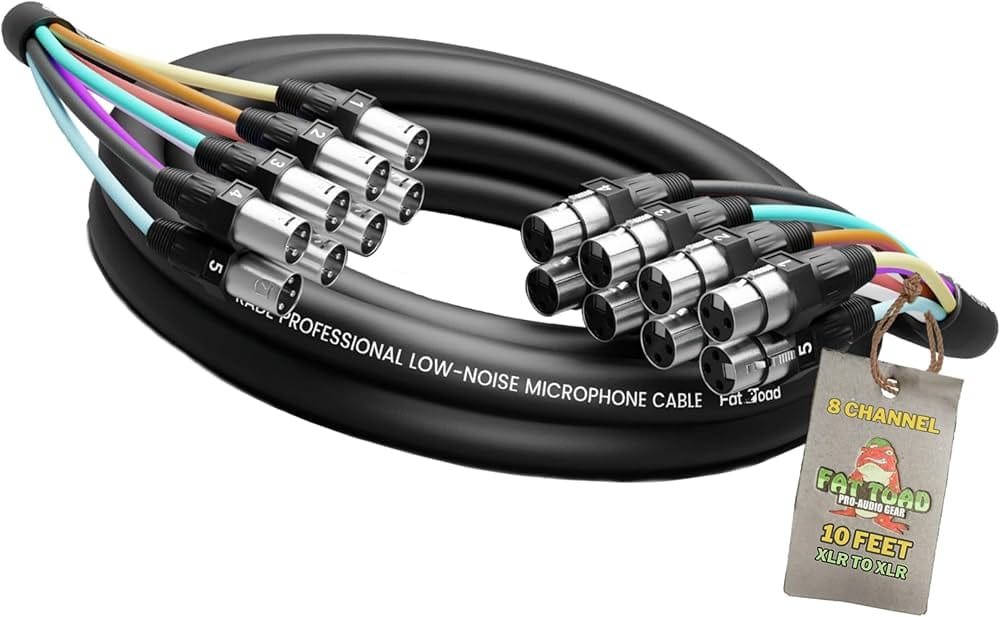
跳过音频接口直接使用 USB 麦克风,会失去硬件级的增益调节、电容麦克风所需的幻象电源以及低延迟监听功能。这三点对于现场音乐直播至关重要。
音乐主播的预算分配
专业的 Bigo Live 音乐主播通常这样分配预算:
- 50% — 音频设备
- 25% — 视频设备
- 15% — 灯光
- 10% — 配件
这反映了音频质量对观众留存率和打赏收入的直接影响。
实用成本范围:
- 入门级 XLR 设置(麦克风 + 接口):200–400 美元 — 适合刚起步的独唱歌手
- 专业级 XLR 设置(专业麦克风 + 调音台):500–900 美元 — 适合打造个人直播品牌的音乐人
在 OBS 中配置音频接口
- 通过 USB 连接音频接口
- 打开 OBS → 设置 (Settings) → 音频 (Audio)
- 将你的接口设置为主要的 麦克风/辅助音频 (Mic/Auxiliary Audio) 设备
- 将 采样率 (Sample Rate) 设置为 48kHz — Bigo Live 的编码管道默认使用此频率。使用 44.1kHz 会引入重采样伪影,导致长时间直播后人声清晰度下降
- 独唱歌手请将 声道 (Channels) 设置为单声道 (Mono)(这能集中信号强度,适配所有听众设备);乐队或乐器演奏则使用立体声 (Stereo)
分步指南:在 OBS 中路由 XLR 音频
- 将 XLR 麦克风连接到音频接口的第 1 通道
- 通过 USB 将接口连接到电脑
- OBS → 设置 (Settings) → 音频 (Audio) → 将采样率设为 48kHz,声道设为单声道或立体声
- 在 麦克风/辅助音频 (Mic/Auxiliary Audio) 下,从下拉菜单中选择你的接口
- 关闭设置 → 右键点击音频混合器 → 选择 高级音频属性 (Advanced Audio Settings)
- 将接口输入设置为 监听并输出 (Monitor and Output) 以实现实时监听
- 调整硬件增益,使 OBS 音量表峰值保持在 -12dB 到 -6dB 之间 — 这样既能保留动态余量,又不会产生削波失真
不要将增益推到黄色或红色区域。现场音乐直播中的削波失真是不可逆的,这会立刻让观众觉得你的制作不够专业。
适用于 Bigo Live 现场音乐的 OBS 音频滤镜
右键点击混合器中的音频输入 → 滤镜 (Filters)。请按以下顺序添加:
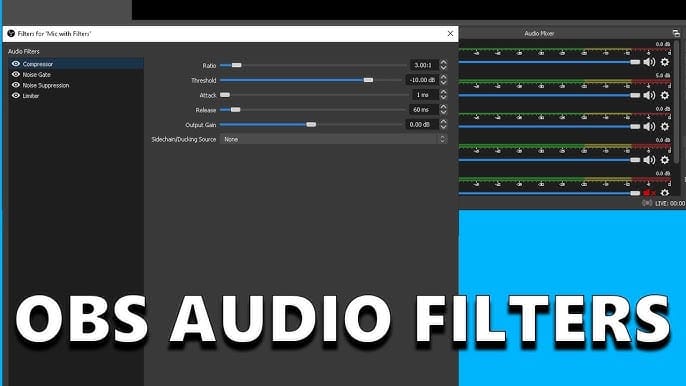
- 噪声门 (Noise Gate): 关闭阈值 -32dB,开启阈值 -26dB。在乐句间隙消除环境噪音,同时不会切断轻柔的人声。
- 噪声抑制 (Noise Suppression): 使用 RNNoise(不要用 Speex) — 它对音乐的处理更自然,能避免长音中出现的金属质感伪影。
- 压缩器 (Compressor): 比率 3:1,启动时间 10ms,释放时间 60ms。控制动态峰值,同时保留表演的表现力。
- 均衡器 (EQ): 在 80Hz 处设置高通滤波器(去除低频环境轰鸣声)+ 在 3kHz 附近进行 2–3dB 的轻微提升(增加声音的临场感和清晰度)。
专业提示:不要堆叠过多的滤镜。过度处理会让声音听起来不自然,且在 60 分钟的直播中会让听众感到疲劳。
将 OBS 连接到 Bigo Live:RTMP 配置
获取直播凭证
- 登录 Bigo Live 网页版(非手机 App)
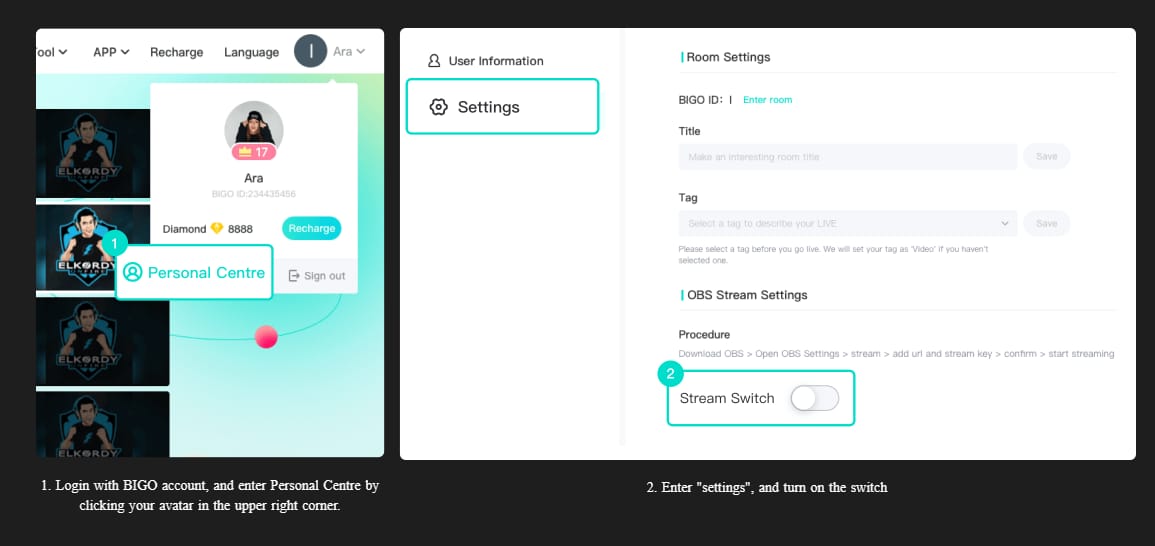
- 点击右上角的 个人头像
- 进入 设置 (Settings)
- 启用 OBS 直播 (OBS Streaming)
- 复制 服务器 URL (Server URL)
- 复制 串流密钥 (Stream Key)
切勿公开分享你的串流密钥 — 任何拥有它的人都可以向你的频道进行直播。
在 OBS 中输入设置
- OBS → 设置 (Settings) → 推流 (Stream)
- 将 服务 (Service) 设置为 自定义 (Custom)
- 将 服务器 URL 粘贴到服务器字段
- 将 串流密钥 粘贴到串流密钥字段
- 点击 应用 (Apply) → 确定 (OK)
开播前进行测试
每次表演前,请进行 2–3 分钟的私人测试直播。检查 视图 (View) → 统计信息 (Stats),确认掉帧率保持在 0.5% 以下。如果数值过高,说明存在连接或编码问题,这会影响你的现场表现。
对于在表演期间奖励忠实粉丝的主播,通过 buffget 进行 Bigo Live 钻石 ID 快速充值 可享受极具竞争力的价格、即时到账和安全交易,确保直播节奏不中断。
Bigo Live 的最佳 OBS 编码设置
不同分辨率和上传速度下的码率建议
- 720p / 30fps: 2,500–4,000 kbps → 需要 5 Mbps 上传速度
- 720p / 60fps: 4,500–6,000 kbps → 需要 8 Mbps 上传速度
- 1080p / 30fps: 4,500–6,000 kbps → 需要 8 Mbps 上传速度
- 1080p / 60fps: 6,000–8,000 kbps → 需要 12 Mbps 上传速度
5 Mbps 上传速度是最低基准。 请将 Wi-Fi 切换为有线网络 — 这一项改动就能消除导致直播中途音频中断的丢包问题。
x264 与 NVENC
- x264 在相同码率下能提供更好的视觉质量,特别是在乐器纹理和面部细节方面。但在 medium/slow 预设下,它会与你的音频处理链争夺 CPU 资源。
- NVENC 是更务实的选择,如果你的显卡支持且 CPU 同时在运行音频滤镜和 DAW(数字音频工作站),请优先使用 NVENC。
实践建议:CPU 负载较高时使用 NVENC;如果你拥有强大的 CPU 并追求极致画质,可使用 x264 并将预设设为 veryfast。
分辨率和帧率
- 画布:1920×1080
- 输出:根据上传速度匹配 1080p 或 720p
- 30fps 对于以人声为主的直播已足够;60fps 则能为包含大量肢体动作的乐器表演增色不少。
在 OBS 中为 Bigo Live 构建专业叠加层
添加浏览器源叠加层
- 在 OBS 场景中 → 点击来源下方的 + → 选择 浏览器 (Browser)
- 输入你的叠加层 URL
- 设置宽度 1920,高度 1080
- 勾选 不显示时关闭源 (Shutdown source when not visible) 以节省 CPU 资源
推荐音乐主播使用的叠加元素:
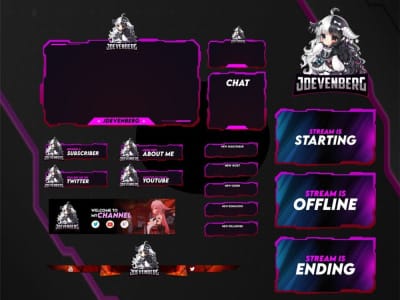
- 动画边框:环绕在你的摄像头画面周围
- 正在播放栏:显示当前歌曲名称和艺术家名字
- Logo/水印:放置在角落以提升品牌辨识度
- 社交账号下三分之一栏:在歌曲间隙出现
打赏提醒叠加层
打赏提醒能实时反馈观众的慷慨,从而直接鼓励更多打赏。配置一个指向提醒小部件 URL 的浏览器源,将其放置在屏幕上方中央,并将显示时长设置为 每次提醒 4–6 秒。请将提醒音频通过 OBS 的 桌面音频 (Desktop Audio) 通道路由,而不是麦克风输入,以免干扰你的人声信号。
音乐直播的场景集合策略
一场专业的音乐直播至少需要四个场景:
- 开场场景 (Intro): 动画倒计时或 Logo 展示,背景音乐,无摄像头画面
- 现场表演场景 (Live Performance): 全屏摄像头,叠加层开启,音频滤镜开启,打赏提醒开启
- 休息场景 (Break): 静态或动画图形,带有返回倒计时,麦克风静音
- 结束场景 (Outro): 感谢图,社交链接,如有回放亮点可在此展示
为每个场景分配 快捷键(设置 → 快捷键),以便在表演中无需鼠标即可瞬间切换。使用 淡入淡出或剪切转场 — 复杂的转场虽然华丽,但会增加额外的 CPU 负担。
对于希望在每场直播中保持高能量的主播和粉丝,通过 buffget 进行 Bigo Beans 在线折扣充值 既快速又可靠。
解决 OBS 到 Bigo Live 的常见问题
音频延迟/音画不同步: 在高级音频属性中为视频源应用 100–300ms 的同步偏移 (Sync Offset)。从 100ms 开始,通过听觉调整直到音画对齐。
掉帧: 按以下顺序排查:
- 如果使用 Wi-Fi,请切换到有线网络。
- 以 500 kbps 为单位降低码率,直到掉帧停止。
- 将编码器从 x264 切换到 NVENC 以降低 CPU 负载。
XLR 音频失真: 接口端的输入增益过高,在信号进入 OBS 前就已削波。降低硬件增益直到接口的削波指示灯不再亮起,然后通过 OBS 的输入音量滑块进行补偿。
视频噪点/数字颗粒感: 你需要 300+ 勒克斯 (lux) 的照明 才能获得干净的画面。光线不足导致的数字噪点会增加编码复杂度,并消耗本应分配给音频质量的码率。
音频质量如何推动 Bigo Live 的增长与打赏
音频质量是 Bigo Live 音乐主播能做的回报率最高的投资。听得清楚的观众会停留更久。更长的观看时长会向算法发出信号,将你的直播推向新观众。更多的曝光意味着更多的打赏,从而直接提升主播排名。
50% 的音频预算分配并非随意而为 — 它反映了在观众留存和打赏转化方面的可衡量投资回报。
主播排名受打赏频率、直播时长和观众回访率的影响。当清晰、经过处理的音频消除了听觉上的不适感时,这三项指标都会得到改善。
常见问题解答 (FAQ)
问:如何将 OBS Studio 连接到 Bigo Live? 答:登录 Bigo Live 网页版 → 设置 → 启用 OBS 直播 → 复制服务器 URL 和串流密钥 → 在 OBS 的“设置 → 推流”中粘贴,并将服务设置为“自定义”。
问:Bigo Live 音乐直播应该使用什么码率? 答:720p/30fps 使用 2,500–4,000 kbps(需 5 Mbps 上传);1080p/30fps 使用 4,500–6,000 kbps(需 8 Mbps 上传);1080p/60fps 使用 6,000–8,000 kbps(需 12 Mbps 上传)。
问:直播到 Bigo Live 时,如何修复 OBS 中的音频延迟? 答:在高级音频属性中为视频源应用 100–300ms 的同步偏移。从 100ms 开始增加,直到音画对齐。
问:哪些 OBS 音频滤镜最适合现场演唱? 答:按此顺序应用:噪声门(关闭 -32dB,开启 -26dB)→ RNNoise 噪声抑制 → 压缩器(3:1 比率,10ms 启动,60ms 释放)→ 带有 80Hz 高通滤波器的均衡器。不要堆叠过多滤镜。
问:叠加层会拖慢我在 OBS 中的 Bigo Live 直播吗? 答:如果勾选了“不显示时关闭源”,影响微乎其微。如果直播时 CPU 使用率超过 80%,请将动画叠加层更换为静态 PNG 图片。
问:我可以在没有 OBS 的情况下在 Bigo Live 上使用 XLR 麦克风吗? 答:不能。XLR 麦克风需要音频接口将模拟信号转换为数字信号。没有 OBS 和音频接口,XLR 音频无法路由到 Bigo Live — 原生应用仅支持 USB 或内置麦克风输入。